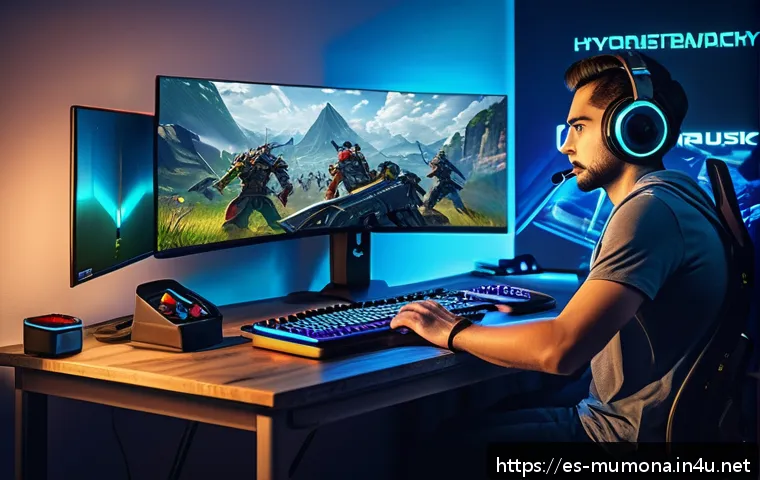
Si eres fanático de los juegos MMORPG, seguramente has escuchado sobre Mu Monarc, un título que combina acción intensa con gráficos impresionantes. Sin embargo, para disfrutarlo al máximo, es fundamental configurar correctamente los ajustes de video.
Una configuración adecuada no solo mejora la experiencia visual, sino que también optimiza el rendimiento del juego, evitando lag y caídas de frames. Muchos usuarios desconocen cómo sacar el máximo provecho a estas opciones, lo que puede limitar su disfrute.
Por eso, hoy te contaré todo lo que necesitas saber para ajustar el video de Mu Monarc de manera eficaz. Vamos a descubrirlo con detalle en el siguiente texto.
Optimización de la resolución y calidad gráfica para un juego fluido
Elegir la resolución adecuada según tu monitor
Para sacar el máximo provecho visual de Mu Monarc, es esencial comenzar ajustando la resolución del juego. Si tienes un monitor Full HD (1920×1080), lo ideal es configurar el juego a esta resolución para obtener imágenes nítidas sin sobrecargar tu hardware.
En mi experiencia personal, usar una resolución más alta que la nativa de tu pantalla solo provoca caídas de FPS y una experiencia menos fluida. En cambio, si dispones de un monitor 2K o 4K, puedes subir la resolución, aunque es recomendable tener una tarjeta gráfica potente para evitar lag.
Si notas que el juego se traba, una buena estrategia es bajar la resolución un escalón para equilibrar calidad y rendimiento.
Ajustes de calidad gráfica: equilibrio entre detalle y rendimiento
Los ajustes de calidad gráfica, como sombras, texturas y efectos, influyen mucho en el rendimiento. En mi caso, al activar sombras en alta calidad, noté un descenso considerable en los frames por segundo, lo que me obligó a bajarlas a nivel medio para mantener la fluidez.
Lo mismo sucede con las texturas; ponerlas en alta definición mejora el realismo, pero solo si tu PC lo soporta. Te recomiendo probar distintos niveles y quedarte con el que mantenga al menos 60 FPS constantes, para evitar interrupciones durante el juego.
Configuración de filtros y efectos visuales para un mejor detalle
Los filtros como el antialiasing suavizan los bordes de los personajes y escenarios, mejorando la estética del juego. Sin embargo, son uno de los ajustes más demandantes en recursos.
Mi consejo es activar un filtro moderado, como FXAA, que ofrece un buen balance entre calidad y rendimiento. Otros efectos, como el bloom o el motion blur, pueden añadirse para dar más realismo, pero si notas que el juego pierde fluidez, desactívalos sin dudar.
Ajustes de sincronización y refresco para evitar el tearing
¿Qué es V-Sync y cuándo deberías usarlo?
La sincronización vertical (V-Sync) es una opción que alinea los cuadros del juego con la tasa de refresco de tu monitor para evitar el temido “tearing”, ese efecto visual donde la imagen se ve dividida.
Si tienes un monitor con una tasa estándar de 60 Hz, activar V-Sync puede mejorar la experiencia visual sin mucho impacto en el rendimiento. Pero si tu equipo no es muy potente, puede generar input lag, lo que afecta la rapidez con la que respondes en el juego.
Frecuencia de refresco: ¿por qué es tan importante?
Tener un monitor con alta frecuencia de refresco (como 120 Hz o 144 Hz) puede marcar una gran diferencia en juegos de acción como Mu Monarc. Esto permite que las imágenes se actualicen más veces por segundo, haciendo que los movimientos sean más suaves y la experiencia más inmersiva.
Para aprovecharlo, ajusta la tasa de refresco en las opciones del juego y también en la configuración de pantalla de tu sistema operativo.
Alternativas a V-Sync para mejorar la fluidez
Si V-Sync genera retrasos, puedes probar tecnologías como G-Sync o FreeSync, que sincronizan la tarjeta gráfica con el monitor sin causar input lag. Estas opciones solo están disponibles en monitores compatibles, pero si tienes uno, notarás un juego mucho más fluido y sin cortes, incluso en situaciones de mucha acción.
Configuraciones avanzadas para jugadores exigentes
Personalización de la distancia de dibujo
La distancia de dibujo determina cuánto del mundo del juego se renderiza en pantalla. Ajustarla puede mejorar el rendimiento si tu PC tiene limitaciones.
En mi experiencia, reducirla un poco no afecta demasiado la jugabilidad, pero sí aumenta los FPS significativamente, especialmente en mapas amplios con muchos enemigos.
Control de sombras y luces dinámicas
Las sombras dinámicas y las luces realistas enriquecen la atmósfera del juego, pero consumen muchos recursos. Para evitar caídas de rendimiento, puedes configurar estas opciones en niveles medios o bajos, dependiendo de la capacidad de tu hardware.
Notarás que el juego sigue viéndose bien y la jugabilidad no se ve comprometida.
Optimización del consumo de VRAM
Si tienes una tarjeta gráfica con memoria limitada, es vital ajustar las texturas y efectos para no saturar la VRAM. Reducir la calidad de las texturas o desactivar ciertos efectos puede evitar que el juego se ralentice o que aparezcan glitches gráficos.
Uso de perfiles predefinidos y ajustes automáticos
Ventajas de los perfiles de calidad
Muchos juegos, incluyendo Mu Monarc, ofrecen perfiles predefinidos como “Bajo”, “Medio”, “Alto” o “Ultra”. Estos perfiles ajustan múltiples opciones automáticamente para facilitar la configuración.
En mi caso, empecé con el perfil “Medio” y luego fui personalizando según el rendimiento que observaba.
Cómo usar la configuración automática para principiantes
Si no estás seguro de qué ajustes hacer, la opción automática es un buen punto de partida. Esta función evalúa tu hardware y adapta la configuración para un rendimiento equilibrado.
Sin embargo, siempre recomiendo probar manualmente algunos ajustes para perfeccionar la experiencia.
Guardar y cargar configuraciones personalizadas
Una función muy útil es guardar tus ajustes personalizados para no tener que configurarlos cada vez que entras al juego. Esto facilita experimentar con distintas configuraciones sin perder tu preferida.
Impacto de los ajustes de video en la experiencia multijugador
Cómo una buena configuración reduce el lag en PvP
En Mu Monarc, la competencia en PvP requiere mucha precisión y respuesta rápida. Una configuración de video optimizada evita que el juego se trabe o se atrasen las acciones, lo que es crucial para no perder combates.
Ajustar la calidad gráfica para mantener altos FPS mejora la fluidez y la capacidad de reacción.
Evitar caídas de frames en raids y eventos masivos
Durante eventos con muchos jugadores y efectos en pantalla, el rendimiento puede bajar drásticamente. Reducir efectos gráficos y optimizar la distancia de dibujo puede mantener la estabilidad del juego y evitar desconexiones o retrasos.
Recomendaciones para streaming y grabación de partidas
Si te gusta transmitir tus partidas o grabarlas, es importante balancear la calidad de video para que la captura no afecte el rendimiento. Usar configuraciones moderadas y una resolución adecuada ayuda a que tanto el juego como la transmisión funcionen sin problemas.
Comparativa de ajustes recomendados según hardware
| Tipo de Hardware | Resolución Recomendada | Calidad Gráfica | Filtros y Efectos | Sincronización |
|---|---|---|---|---|
| PC Básica (Intel i3, GTX 1050) | 1280×720 o 1600×900 | Baja a Media | Antialiasing desactivado o FXAA | V-Sync desactivado |
| PC Media (Intel i5, GTX 1660) | 1920×1080 | Media a Alta | FXAA o TAA moderado | V-Sync activado o FreeSync |
| PC Alta (i7, RTX 3070 o superior) | 2560×1440 o 4K | Alta a Ultra | TAA, Bloom, Motion Blur activados | G-Sync activado |
| Portátil gaming | 1920×1080 | Media | FXAA o desactivado | V-Sync opcional según rendimiento |
Consejos para mantener tu PC optimizada mientras juegas
Actualizar drivers gráficos regularmente
Mantener los drivers de tu tarjeta gráfica actualizados es fundamental para que Mu Monarc funcione sin problemas. Las actualizaciones suelen incluir mejoras de rendimiento y corrección de errores que benefician directamente al juego.
Cerrar aplicaciones en segundo plano
Antes de iniciar el juego, asegúrate de cerrar programas que consumen recursos, como navegadores o software de edición. Esto libera memoria RAM y potencia de CPU para que el juego corra de manera más estable.
Controlar la temperatura del hardware
El sobrecalentamiento puede causar caídas de rendimiento o cierres inesperados. Usar programas para monitorear la temperatura y mantener una buena ventilación en tu PC es clave para sesiones largas de juego sin interrupciones.
Utilización de herramientas externas para mejorar la experiencia
Software para ajustar parámetros gráficos
Existen aplicaciones que permiten modificar detalles gráficos más allá del juego, como programas para controlar el anti-aliasing o mejorar el rendimiento con ajustes en tiempo real.
Personalmente, he probado algunas que ayudan a estabilizar los FPS en momentos críticos.
Monitores y periféricos recomendados
Un monitor con alta tasa de refresco y bajo tiempo de respuesta mejora la jugabilidad. Además, teclados y ratones gaming con buena precisión complementan la experiencia, permitiéndote reaccionar más rápido en combates.
Configuración de redes para minimizar el lag
Aunque no es un ajuste de video, optimizar tu conexión a internet es vital para evitar lag. Usar cable Ethernet en lugar de Wi-Fi, cerrar descargas y aplicaciones que usen ancho de banda mejora la estabilidad en partidas online.
Errores comunes y cómo evitarlos en la configuración de video
Subir todos los gráficos al máximo sin comprobar rendimiento
Muchos jugadores novatos cometen el error de poner todo en Ultra sin considerar las capacidades de su PC. Esto genera caídas de FPS y una experiencia frustrante.
Mi consejo es ir ajustando poco a poco y probar en partidas reales.
Ignorar la tasa de refresco del monitor
No configurar la tasa de refresco acorde al monitor puede provocar tearing o imágenes entrecortadas. Asegúrate de que la tasa del juego coincida con la de tu pantalla para evitar estos problemas.
No guardar configuraciones personalizadas
Cambiar ajustes frecuentemente sin guardar puede ser tedioso. Guarda siempre tus configuraciones preferidas para no perder tiempo y poder volver a ellas fácilmente si haces pruebas.
Desactivar opciones que mejoran la visibilidad pensando que consumen mucho
Algunas opciones gráficas, como el brillo o el contraste, mejoran la visibilidad en zonas oscuras del juego. Desactivarlas para ahorrar recursos puede hacer que no veas enemigos o detalles importantes, afectando tu desempeño.
No aprovechar la configuración automática como base
A veces la configuración automática es subestimada, pero es un buen punto de partida para ajustar según las capacidades reales de tu equipo. Ignorarla puede hacer que pierdas tiempo configurando opciones inadecuadas.
글을 마치며
Optimizar la resolución y los ajustes gráficos es fundamental para disfrutar Mu Monarc con fluidez y calidad. Cada equipo es distinto, por lo que ajustar según tu hardware te garantiza la mejor experiencia. No temas experimentar con las opciones para encontrar el equilibrio perfecto entre rendimiento y detalle. Al final, lo más importante es que el juego sea disfrutable y responsivo para ti.
알아두면 쓸모 있는 정보
1. Siempre actualiza los drivers de tu tarjeta gráfica para aprovechar mejoras y correcciones que optimizan el rendimiento del juego.
2. Cerrar aplicaciones en segundo plano libera recursos esenciales para mantener una experiencia de juego estable y sin interrupciones.
3. Utilizar monitores con alta tasa de refresco y tecnologías como G-Sync o FreeSync puede transformar tu experiencia visual y reducir el lag.
4. Guardar tus configuraciones personalizadas evita perder tiempo y te permite volver fácilmente a ajustes que funcionan bien para tu equipo.
5. La configuración automática es un excelente punto de partida, especialmente si eres principiante, y luego puedes ajustar manualmente para perfeccionar.
중요 사항 정리
Para lograr un juego fluido y visualmente atractivo en Mu Monarc, es crucial adaptar la resolución y calidad gráfica a las capacidades de tu PC. Evita subir todos los ajustes al máximo sin probar, ya que puede afectar negativamente el rendimiento. Aprovecha las tecnologías de sincronización para eliminar el tearing y mejorar la respuesta visual. No olvides mantener tus drivers actualizados, cerrar aplicaciones innecesarias y controlar la temperatura del hardware para sesiones de juego estables. Finalmente, guarda tus configuraciones preferidas y utiliza las opciones automáticas como base para optimizar tu experiencia sin complicaciones.
Preguntas Frecuentes (FAQ) 📖
P: ¿Cuál es la configuración de video recomendada para evitar lag en Mu Monarc?
R: Para minimizar el lag en Mu Monarc, es recomendable ajustar la resolución a un nivel que tu equipo pueda manejar cómodamente, generalmente 1080p o menos si tu hardware es limitado.
Además, baja la calidad de efectos visuales y sombras, y activa la sincronización vertical solo si experimentas screen tearing. Personalmente, al reducir detalles gráficos innecesarios, noté una mejora significativa en la fluidez sin sacrificar mucho la calidad visual.
P: ¿Cómo puedo optimizar los ajustes gráficos para que Mu Monarc se vea bien y rinda bien en una PC de gama media?
R: En una PC de gama media, lo ideal es configurar la calidad gráfica en modo medio o personalizada. Mantén la resolución en 1080p, pero disminuye las sombras, efectos de partículas y texturas a niveles medios o bajos.
Otra recomendación es desactivar filtros anti-aliasing pesados y limitar la tasa de frames a 60 para evitar picos de consumo. Yo probé esta combinación y el juego se ve bastante bien, con un rendimiento estable y sin caídas molestas.
P: ¿Qué ajustes de video afectan más el rendimiento en Mu Monarc?
R: Los ajustes que más impactan en el rendimiento son las sombras, efectos de partículas y la calidad de texturas. También la resolución juega un papel clave: cuanto más alta, mayor demanda.
Por experiencia, bajar las sombras y los efectos reduce mucho la carga en la GPU, lo que se traduce en menos lag y una experiencia más fluida. Si notas caídas de frames, empezar por estos ajustes es la mejor estrategia para mejorar el rendimiento sin perder la esencia visual del juego.